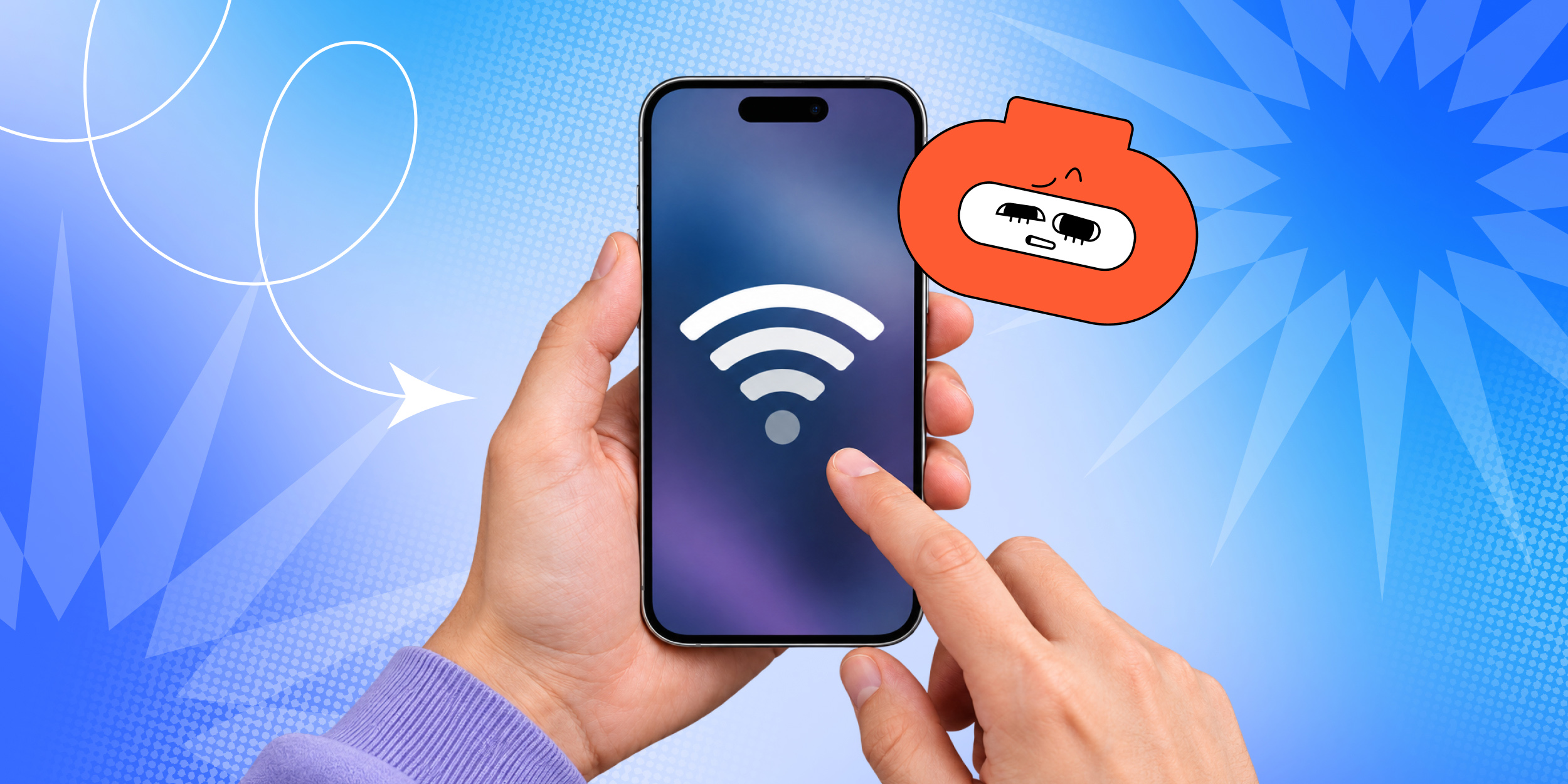
Ha az okostelefon nem csatlakozik a Wi-Fihez, nem látja a hálózatot, hibás jelszóra panaszkodik, vagy kapcsolódás után sincs internet, érdemes a legegyszerűbb ellenőrzésekkel kezdeni. Sokszor ezek gyorsabban megoldják a problémát, mint a rendszerbeállítások átnézése vagy az ügyfélszolgálat felhívása.
## Első lépések: gyors ellenőrzés
### Kapcsold ki a repülő üzemmódot
Repülő üzemmódban a telefon kikapcsolja a vezeték nélküli modulokat, köztük a mobilhálózatot, a Bluetooth-t és a Wi-Fit, ezért nem tud csatlakozni a routerhez. Az állapotsor repülőgépikonja jelzi, ha ez az üzemmód aktív.
Androidon húzd le a gyorsbeállításokat, keresd meg a Repülő üzemmód csempéjét, és kapcsold ki. iPhone-on a jobb felső sarokból lehúzva nyisd meg a Vezérlőközpontot, majd koppints a repülőgép ikonjára.
Ha a funkció eleve ki volt kapcsolva, akkor is érdemes 5–10 másodpercre bekapcsolni, majd ismét kikapcsolni. Ezzel újraindulnak a kommunikációs modulok, a telefon pedig újból megkeresi az elérhető Wi-Fi-hálózatokat.
### Indítsd újra a telefont
Egy beragadt hálózati folyamat vagy az operációs rendszer megtelt gyorsítótára megzavarhatja a Wi-Fi működését. Ilyenkor a telefon jelezheti, hogy van hálózat, miközben valójában nem küld és nem fogad adatokat. Az újraindítás felszabadítja a memóriát, újraindítja a rádiós modult, és megszüntethet bizonyos átmeneti hibákat.
Androidon tartsd lenyomva a bekapcsológombot, majd válaszd az Újraindítás lehetőséget.
iPhone-on nyomd meg röviden, egymás után a hangerőnövelő, majd a hangerőcsökkentő gombot, végül tartsd nyomva az oldalsó gombot, amíg meg nem jelenik az Apple logója.
### Ellenőrizd és indítsd újra a routert
A router lényegében egy saját processzorral és memóriával működő kis számítógép. Hosszú, megszakítás nélküli működés után megtelhet az átmeneti memóriája, illetve lefagyhatnak a hálózati folyamatok. Ilyenkor továbbra is sugározhatja a Wi-Fi-jelet, de nem engedi fel az eszközöket, vagy nem biztosít internetelérést.
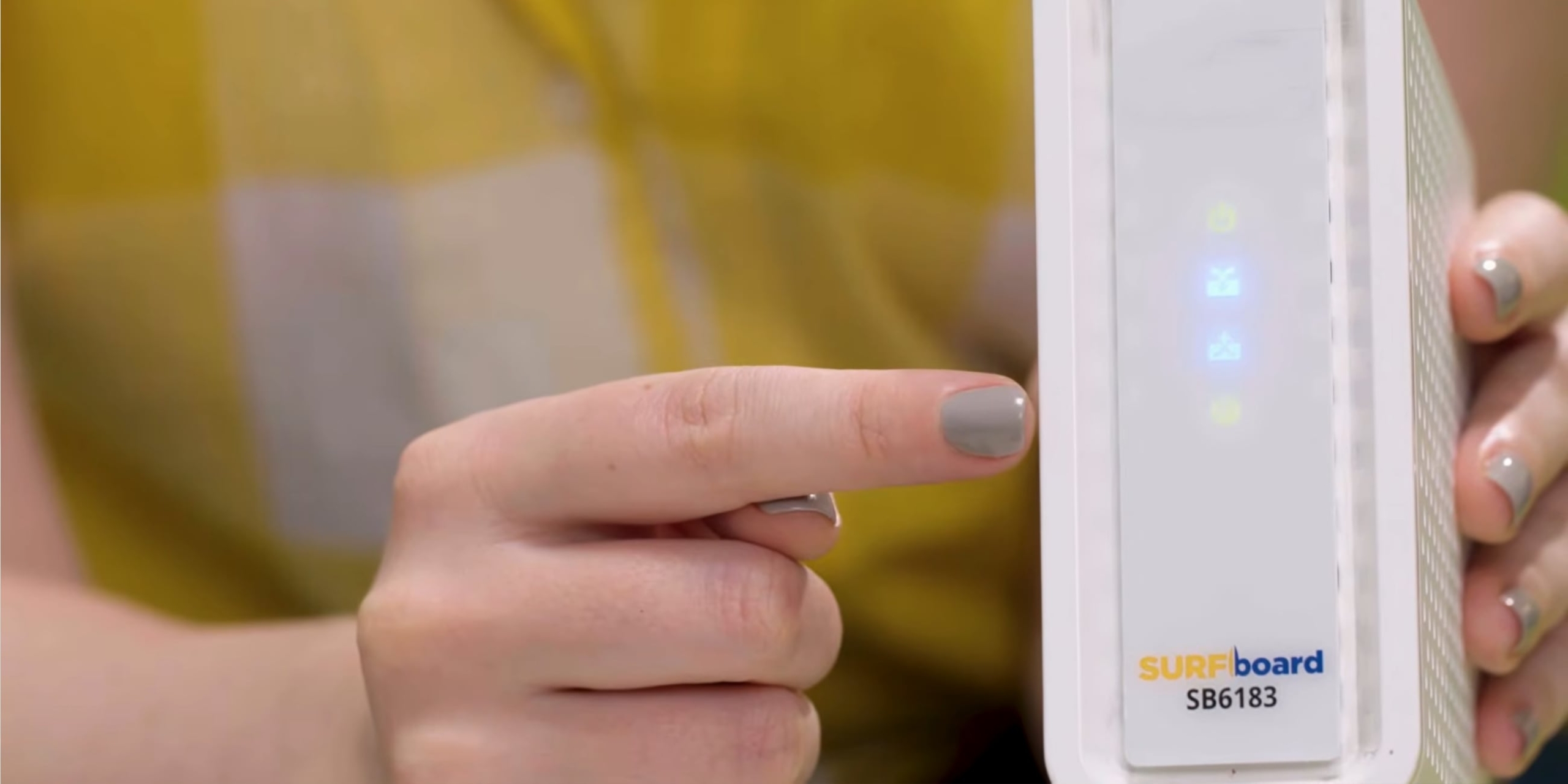
Először nézd meg az állapotjelző fényeket. A Wi-Fi és az internet – gyakran földgömbbel, WAN vagy Internet felirattal jelölt – LED-je rendszerint zölden vagy kéken világít, illetve villog. Ha az internetjelző piros vagy nem világít, ellenőrizd, hogy a hálózati kábel megfelelően csatlakozik-e a routerhez.
Ha a vezetékek rendben vannak:
1. Húzd ki a router tápegységét a konnektorból, vagy kapcsold ki a készüléket a Power gombbal. 2. Várj 15–20 másodpercet, hogy az alkatrészek áramtalanodjanak és az átmeneti memória kiürüljön. 3. Kapcsold vissza, majd várj 2–3 percet, amíg helyreáll a kapcsolat a szolgáltatóval.
Fontos: ne nyomd meg gemkapoccsal a Reset feliratú, süllyesztett gombot. Ez visszaállítja a router gyári beállításait, így az internet teljesen leállhat.
### Próbálj ki egy másik eszközt
Csatlakoztass ugyanahhoz a hálózathoz egy laptopot, táblagépet vagy másik telefont. Ha azon működik az internet, a hiba valószínűleg az eredeti telefon beállításaiban, szoftverében vagy Wi-Fi-moduljában keresendő.
Ha egyik eszközön sincs internet, általános problémáról van szó: hibás lehet a router vagy a kábel, illetve szolgáltatói üzemzavar is állhat a háttérben.
## Ha a telefon nem látja a Wi-Fi-hálózatot
Ha a hozzáférési pont eltűnt az elérhető hálózatok közül, ennek oka lehet a túl nagy távolság, egy fizikai akadály, a router láthatósági beállítása vagy az eltérő frekvenciasáv.
### Menj közelebb a routerhez
A nagy frekvenciájú Wi-Fi-jel nehezen jut át a vastag falakon, vasbeton födémeken és tükrökön. Ha a telefon messze van a routertől, vagy nagy akadályok állnak közöttük, a hálózat akár teljesen eltűnhet a listáról.
Menj a routertől 1–2 méterre, lehetőleg úgy, hogy közvetlen rálátás legyen rá. Ha a hálózat megjelenik és az internet működni kezd, gyenge a lefedettség. Ilyenkor segíthet, ha a routert a lakás központibb részére helyezed, vagy Wi-Fi-jelerősítőt használsz.
### Ellenőrizd, nincs-e elrejtve a hálózat
A router beállításaiban kikapcsolható a hálózat nevének, vagyis az SSID-nek a sugárzása. A Wi-Fi ilyenkor tovább működik, de a telefon szokásos hálózatkeresése nem mutatja a hozzáférési pontot.
A láthatóságot legegyszerűbben a router alkalmazásában – például a TP-Link Tether, a Keenetic, az ASUS Router vagy a Mi Home appban – lehet visszakapcsolni. A Wi-Fi beállításainál ellenőrizd, hogy a Hide SSID, SSID elrejtése vagy Rejtett hálózat kapcsoló ki van-e kapcsolva.
Alkalmazás nélkül böngészőből is beléphetsz a kezelőfelületre:
1. Írd be a router IP-címét, amely általában 192.168.1.1 vagy 192.168.0.1, majd jelentkezz be a készüléken feltüntetett jelszóval. 2. Nyisd meg a Wi-Fi vagy vezeték nélküli hálózat beállításait. 3. Kapcsold ki a Hide SSID vagy Rejtett hálózat lehetőséget, majd mentsd a módosításokat.
### Ellenőrizd a frekvenciasávot
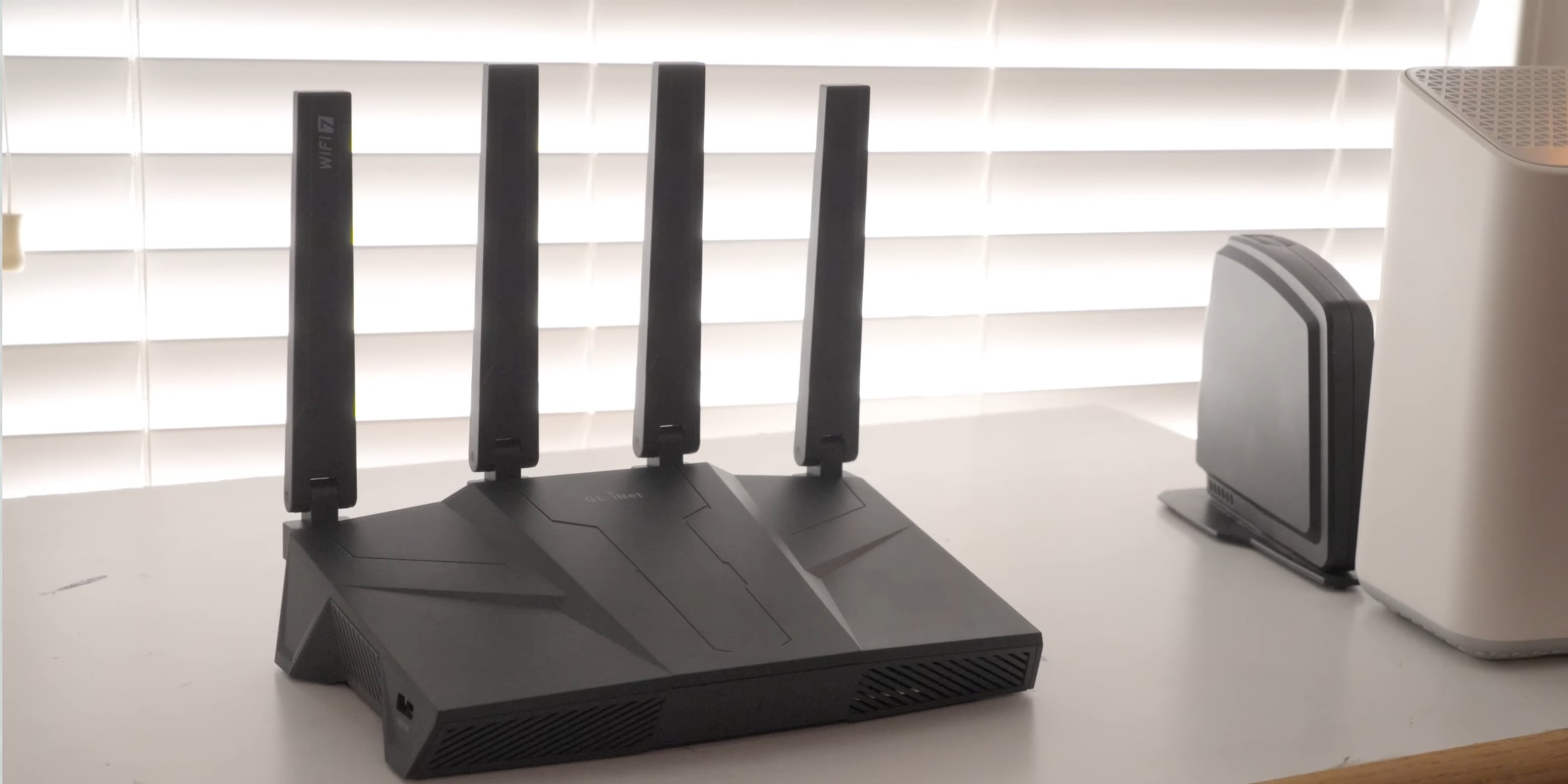
A korszerű routerek legalább két sávon működnek: 2,4 és 5 GHz-en. A 2,4 GHz nagyobb hatótávolságot kínál, és jobban áthatol a falakon. Az 5 GHz gyorsabb lehet, de kisebb a hatótávolsága, és érzékenyebb a zavarokra. Egy nagyon régi telefonban előfordulhat, hogy nincs 5 GHz-et támogató modul, ezért az ilyen hálózatot nem is látja.
A frekvenciákat egyetlen hálózatnév alatt egyesítő Smart Connect, Band Steering vagy Egységes hálózat funkció egyes eszközöknél kapcsolati hibákat okozhat a sávváltás során.
Ha a telefon nem találja a Wi-Fit, kapcsold ki ezt a funkciót a router alkalmazásában vagy böngészős kezelőfelületén. Adj eltérő nevet a 2,4 és az 5 GHz-es hálózatnak – például Home_2.4G és Home_5G –, majd csatlakoztasd a telefont a 2,4 GHz-es változathoz.
### Frissítsd kézzel a hálózatok listáját
Az Android és az iOS az akkumulátor kímélése érdekében nem keres folyamatosan hozzáférési pontokat, hanem néhány másodperces szünetekkel vizsgálja a környezetet. Emiatt egy frissen bekapcsolt vagy újraindított router hálózata nem mindig jelenik meg azonnal.
Nyisd meg a telefon Wi-Fi-beállításait, kapcsold ki a Wi-Fit 3–5 másodpercre, majd kapcsold vissza. Ezzel új keresést indítasz.
## „Hitelesítési hiba” vagy „Helytelen jelszó” üzenet jelenik meg
Ez azt jelenti, hogy a telefon és a router nem tudta egyeztetni a titkosítási kulcsot. Leggyakrabban egyszerű elírás okozza, de régi kapcsolati beállítás vagy nem megfelelő biztonsági protokoll is lehet a háttérben.
### Ellenőrizd a jelszót
Könnyű rossz billentyűt megérinteni, felesleges szóközt beilleszteni, vagy összekeverni például a nagy O betűt a nullával. A jelszómező szem ikonjával jelenítsd meg a karaktereket, hogy pontok vagy csillagok helyett a ténylegesen beírt szöveget lásd.
Ha nem vagy biztos a jelszóban, nézd meg a router hátulján található címkét: a gyári kódot WPA-Key, Wi-Fi Password vagy PIN felirat jelölheti. A jelszó egy már csatlakoztatott laptop beállításaiból vagy a router mobilalkalmazásából is kideríthető.
### Felejtesd el a hálózatot, majd csatlakozz újra
A telefon eltárolja minden hozzáférési pont jelszavát, titkosítási típusát és hálózati paramétereit. Ha a router jelszava megváltozott, vagy megsérült a mentett hálózati profil, a készülék újra és újra a régi adatokkal próbál csatlakozni.
Androidon nyisd meg a Beállítások, majd a Hálózat és internet vagy Wi-Fi menüt, válaszd ki a hálózatot, és koppints az Elfelejtés vagy Törlés lehetőségre.
iPhone-on lépj a Beállítások → Wi-Fi menübe, koppints a hálózat neve melletti i ikonra, majd válaszd a Hálózat elfelejtése lehetőséget.
Ezután válaszd ki ismét a hálózatot, és írd be az aktuális jelszót.
### Zárd ki az IP-címek ütközését
A router DHCP-szolgáltatása minden otthoni eszköznek egyedi IP-címet oszt ki. Hiba esetén azonban előfordulhat, hogy a telefon olyan címet kapna, amelyet már használ például egy laptop vagy tévéokosító. Az ütközés miatt a hálózat megtagadhatja a kapcsolatot, és hitelesítési hibát jelezhet.
Nyisd meg a telefonon az adott Wi-Fi-hálózat beállításait, keresd meg az IP-beállítás vagy IP-cím részt, és ellenőrizd, hogy a DHCP van-e kiválasztva a Statikus lehetőség helyett. Ezután indítsd újra a routert és a telefont. A DHCP újból kiosztja a címeket, és szabad IP-címet rendelhet a készülékhez.
### Vizsgáld meg a biztonsági protokollt
A router és a telefon nem mindig támogatja ugyanazt a titkosítást. Ha például a router kizárólag WPA3-at használ, de a telefon ezt nem ismeri, hitelesítési hiba jelentkezhet. Hasonló gondot okozhat a vállalati WPA-Enterprise mód is.
A router alkalmazásában vagy webes felületén keresd meg a Biztonsági mód, Security Mode vagy Titkosítás típusa beállítást. Állítsd WPA2-PSK, más néven WPA2-Personal módra, AES titkosítással. Ha van WPA2/WPA3 Personal (Mixed) lehetőség, azt is választhatod: ilyenkor az újabb eszközök WPA3-at, a régebbiek WPA2-t használnak. Mentsd a változtatásokat, majd indítsd újra a hálózatot.
### Rövid időre kapcsold ki a router védelmét
Ez csak diagnosztikai próba: megmutatja, hogy a jelszóval és a titkosítással van-e baj, vagy mélyebben keresendő a hiba.
A router Wi-Fi-biztonsági beállításaiban ideiglenesen válaszd a Nincs védelem, Open vagy No Security módot. Ha a telefon azonnal csatlakozik, és az internet is működik, a gond a jelszóval, a kis- és nagybetűk használatával vagy a WPA2/WPA3 protokoll beállításával függ össze.
Ha a hiba nyitott hálózaton is megmarad, nem a jelszó okozza. Ilyenkor a telefon rádiós modulja, a rendszer gyorsítótára vagy a router MAC-cím szerinti szűrése lehet érintett.
A próba után azonnal állítsd vissza a védett üzemmódot. Az otthoni Wi-Fit nem szabad nyitva hagyni, mert mások is csatlakozhatnak hozzá.
## Ha van Wi-Fi-kapcsolat, de nincs internet
A „Csatlakoztatva, nincs internet-hozzáférés” üzenet azt jelenti, hogy a telefon és a router között működik a helyi Wi-Fi-kapcsolat, de a router valamiért nem jut ki az internetre.
### Ellenőrizd az egyenleget és a szolgáltatást
A probléma legegyszerűbb oka lehet, hogy elfogyott az előfizetői egyenleg, vagy hiba történt a szolgáltató hálózatán.
Nézd meg a router Internet vagy WAN jelzőfényét. Ennek általában zölden vagy kéken kell világítania. Ha piros, narancssárga vagy sötét, nem érkezik jel a routerhez.
Mobilinternet használatával jelentkezz be a szolgáltatói fiókodba, és ellenőrizd az egyenleget. Ha az rendben van, hívd az ügyfélszolgálatot, írj nekik az alkalmazásban, vagy nézd meg a hivatalos tájékoztató csatornájukat. Kábelszakadás vagy tervezett karbantartás is okozhat kiesést.
### Teszteld másik eszközzel
Csatlakoztass ugyanahhoz a Wi-Fihez másik telefont, táblagépet, laptopot vagy tévét. Ha egyik eszközön sincs internet, a router vagy a szolgáltató oldalán van a hiba; a telefon beállításainak módosítása nem segít.
Ha csak az egyik telefonon nincs internet, helyi hibáról lehet szó: az adott készülék hálózati beállítása, gyorsítótára vagy valamelyik alkalmazása okozhatja.
### Válts DNS-szervert
A DNS a webhelyek nevét a kiszolgálók számára értelmezhető, számszerű IP-címekre fordítja. Ha a szolgáltató DNS-szervere hibásan működik, a telefon csatlakozhat a Wi-Fihez, miközben a weboldalak és az alkalmazások nem töltődnek be.
Ilyenkor nyilvános DNS-címet is kipróbálhatsz, például a Yandex vagy a Google szolgáltatását.
Androidon lépj a Beállítások → Hálózat és internet → Privát DNS menübe. Válaszd a szolgáltatói állomásnév megadását, majd írd be a dns.yandex.ru vagy a dns.google címet.
iPhone-on nyisd meg a Beállítások → Wi-Fi menüt, koppints a hálózat melletti i ikonra, majd a DNS konfigurálása lehetőségre. Válaszd a Kézi módot, töröld a régi értékeket, és add hozzá a 77.88.8.8 vagy a 8.8.8.8 címet.
Mentsd a beállításokat, majd frissíts egy weboldalt a böngészőben.
### Ellenőrizd a dátumot és az időt
A webhelyek és mobilalkalmazások SSL/TLS biztonsági tanúsítványokat használnak, amelyek csak meghatározott időszakban érvényesek. Ha a telefon dátuma vagy órája elállítódott – például az akkumulátor teljes lemerülése után –, a rendszer lejártnak vagy érvénytelennek tekintheti a tanúsítványokat, és blokkolhatja az adatforgalmat.
A beállításokban keresd meg a Dátum és idő menüt. Androidon ez rendszerint a Rendszer vagy az Általános beállítások, iPhone-on az Általános rész alatt található. Kapcsold be az automatikus időbeállítást vagy a hálózati idő használatát. Ha a telefon nem frissíti megfelelően az adatokat, kézzel állítsd be a dátumot, a pontos időt és az időzónát.
### Kapcsold ki a VPN-t és a külső védelmi alkalmazásokat
A VPN-ek, vírusirtók és reklámblokkolók virtuális hálózati adapteren vagy proxyszerveren keresztül továbbíthatják a teljes adatforgalmat. Ha a VPN kiszolgálója nem válaszol, vagy a védelmi program hibázik, a Wi-Fi-kapcsolat megmaradhat, miközben az internet elérhetetlenné válik.
Kapcsold ki a VPN-t az alkalmazásában vagy a rendszerbeállításokban. Ha telepítettél reklámblokkolót vagy vírusirtót, átmenetileg szüneteltesd ezeket is. Ha ez sem segít, keresd meg a telefon hálózati beállításaiban a VPN- és eszközfelügyeleti részt, és ideiglenesen töröld a mentett konfigurációs profilt.
### Próbáld ki a biztonságos módot
A háttérben futó külső alkalmazás – például akkumulátorkímélő segédprogram vagy rendszeroptimalizáló – szintén blokkolhatja a hálózati csomagokat. Androidon a biztonságos mód kikapcsolja a letöltött alkalmazásokat, és csak a rendszer alapvető szolgáltatásait futtatja.
A biztonságos mód két gyakori módon indítható el:
- Tartsd lenyomva a bekapcsológombot, majd a képernyőn hosszan érintsd meg a Kikapcsolás ikont, amíg meg nem jelenik a biztonságos mód felajánlása. - Kapcsold ki teljesen a telefont, majd indítsd el. Amikor megjelenik a gyártó logója, tartsd nyomva a hangerőcsökkentő gombot a rendszer betöltődéséig.
iPhone-on nincs teljes értékű biztonságos mód, de a Beállítások → Általános → Alkalmazásfrissítés a háttérben menüben ideiglenesen leállítható az alkalmazások háttértevékenysége.
Ha Androidon biztonságos módban helyreáll az internet, valószínűleg egy nemrég telepített alkalmazás okozza a hibát. Gondold végig, melyik program került fel utoljára, és távolítsd el. A biztonságos módból egyszerű újraindítással lehet kilépni.
## Végső lehetőség: a hálózati beállítások visszaállítása
Ha semmi más nem segít, visszaállíthatod a telefon teljes hálózati konfigurációját. Ez eltávolítja a hibás beállításokat és kapcsolati adatokat, a hálózati szolgáltatásokat pedig gyári állapotba hozza.
A művelet törli az összes mentett Wi-Fi-hálózatot és jelszót, a párosított Bluetooth-eszközöket, valamint a VPN-profilokat. Az otthoni és munkahelyi Wi-Fi jelszavát ismét meg kell majd adnod, ezért előtte győződj meg arról, hogy ismered őket.
### Hálózati beállítások visszaállítása Androidon
A pontos menüpont gyártónként eltérhet, de a folyamat hasonló:
1. Nyisd meg a Beállításokban a Rendszer menüt. 2. Keresd meg a Visszaállítás vagy Beállítások visszaállítása pontot. 3. Válaszd a Wi-Fi, mobilhálózat és Bluetooth visszaállítása vagy a Hálózati beállítások visszaállítása lehetőséget. 4. Erősítsd meg a műveletet, add meg a képernyőzár kódját, majd várd meg a folyamat végét.
### Hálózati beállítások visszaállítása iPhone-on
Az iOS-ben ez csak a hálózati kapcsolatokat érinti; a fényképek, névjegyek és alkalmazások megmaradnak.
1. Nyisd meg a Beállítások → Általános menüt. 2. Görgess le, és válaszd az iPhone átvitele vagy alaphelyzetbe állítása lehetőséget. 3. Koppints az Alaphelyzetbe állítás menüpontra, majd válaszd a Hálózati beállítások alaphelyzetbe állítása lehetőséget. 4. Add meg a telefon jelkódját, és erősítsd meg a műveletet.
Az újraindítás után keresd meg ismét az otthoni Wi-Fi-hálózatot, majd add meg a jelszavát.